音视频合并 使用FFmpeg 把音频对应的视频合并为一个视频的操作,可以批量处理
最近在短视频上发现了不少好的歌曲合计,很多都配有画面视频,于是想搞下来保存到本地。
下载很简单,这里就不多说了。
但是问题确出现了,很多短视频上面的歌曲都是音频和视频分离的,怎么处理这些视频呢?
搜遍全网,也没有找打合适的软件和工具,不得已,我只能祭出大杀器了
ffmpeg,直接搞就可以了
安装ffmpeg
关于ffmpeg:FFmpeg 是一个用于处理视频、音频等多媒体文件的开源工具包。它支持几乎所有的多媒体格式转换、剪辑和编辑,是开发者和多媒体工作者必备的工具。本文详细讲解如何在 Windows 系统上安装 FFmpeg 并进行基本配置。
直接在官网下载,https://ffmpeg.org/download.html 选择:Windows builds from gyan.dev
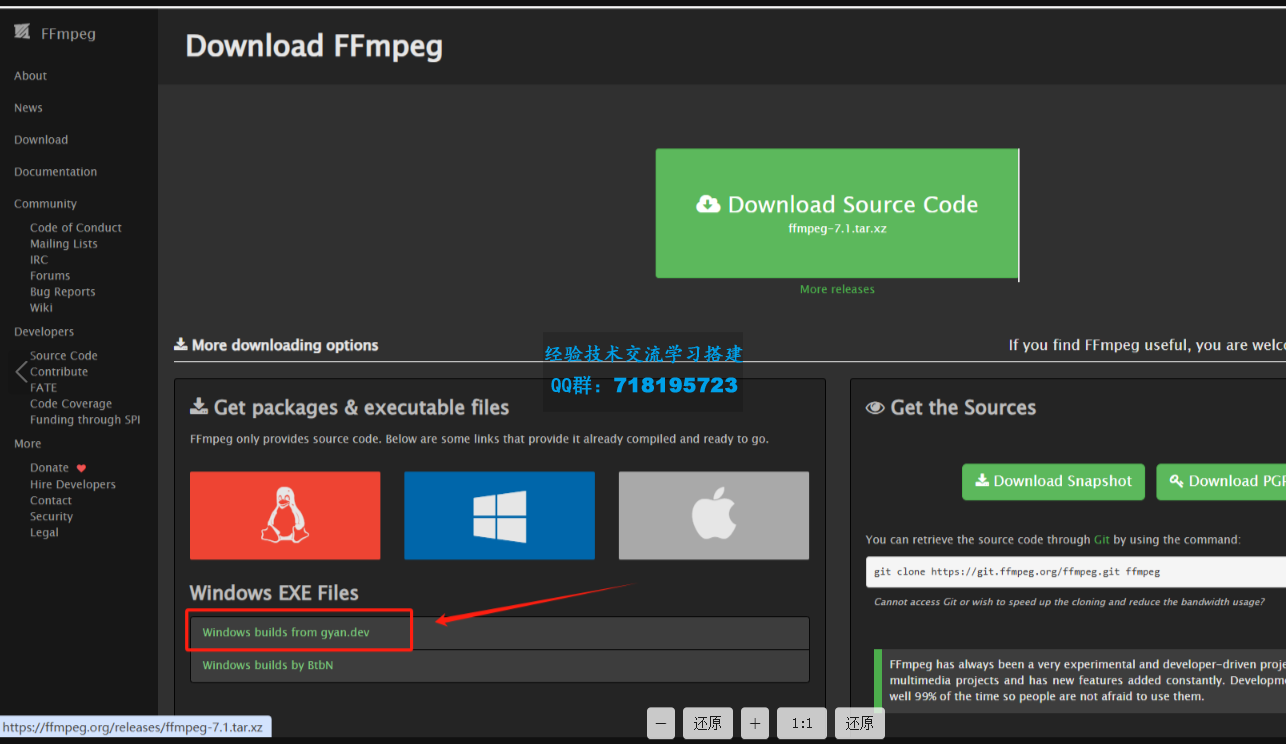
release bulids部分,选择ffmpeg-7.1.1-essentials_build.zip 我用的是8.0版本
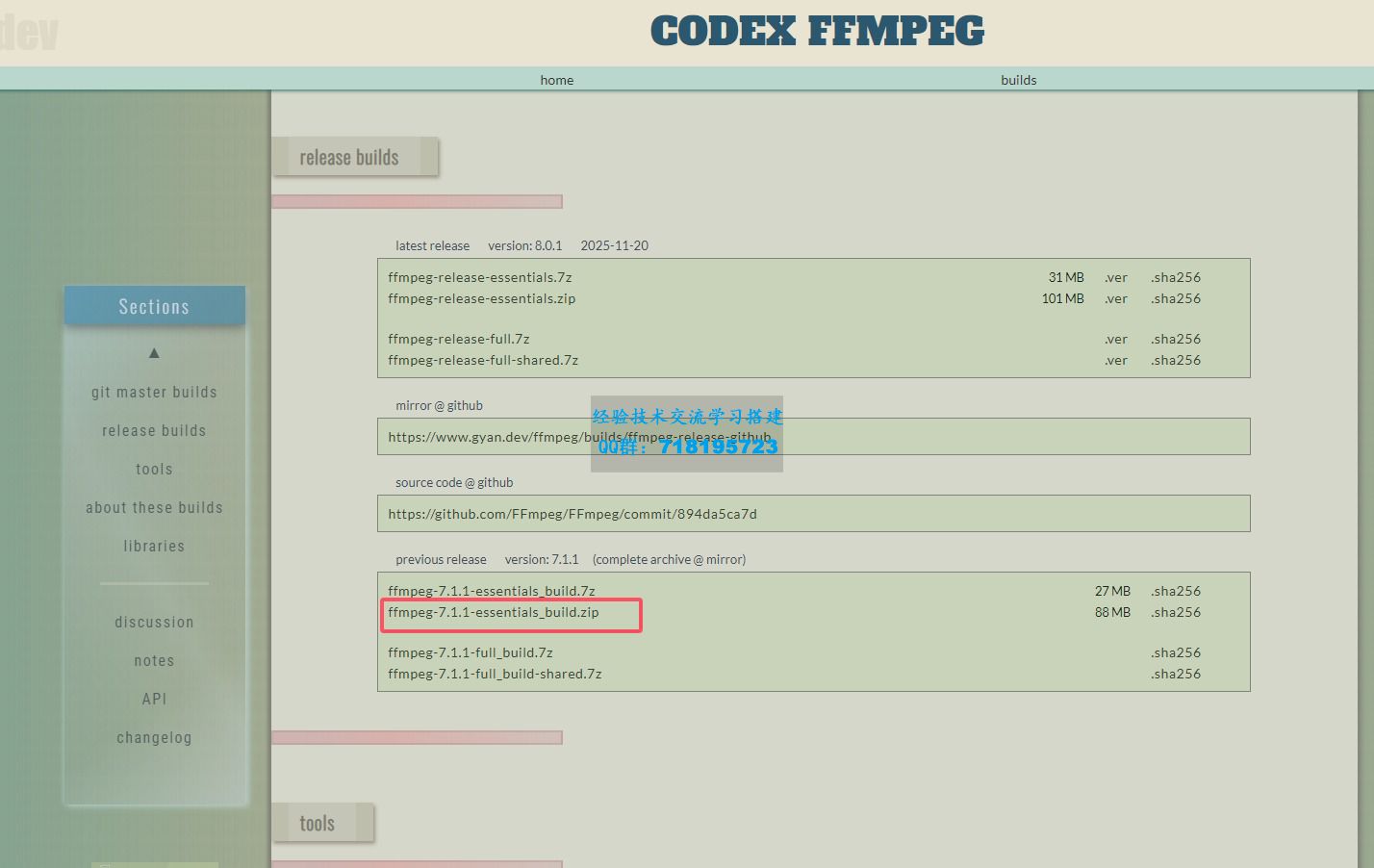
下载完成后直接解压,然后转移到相关软件目录,比如D盘
文件夹下的文件:
bin:FFmpeg 可执行文件所在的文件夹,运行 FFmpeg 的所有命令都需通过此目录下的文件。
doc:文档资料。
presets:预设的格式和编码方案。
进入 bin 目录,可以看到 FFmpeg 的三个核心可执行文件:ffmpeg.exe、ffplay.exe、ffprobe.exe。
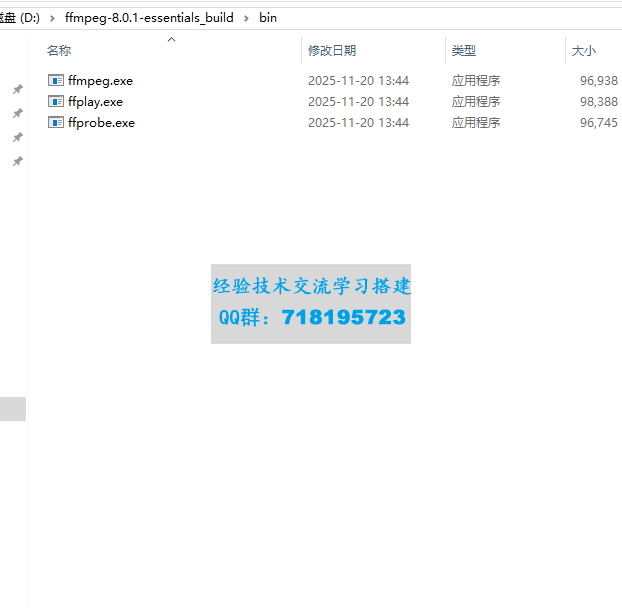
关键操作,配置环境变量,目的方便命令运行
WIN操作,各版本有不同,我系统比较老,直接 此电脑-》属性-高级系统设置-》高级-》环境变量

在系统变量中 找到 Path 变量,如果没有,就新建一个
在“编辑环境变量”窗口中,点击“新建”,输入 FFmpeg 的 bin 文件夹路径 ,记住,一定要定位到bin目录
然后点击 确定 确定 确定
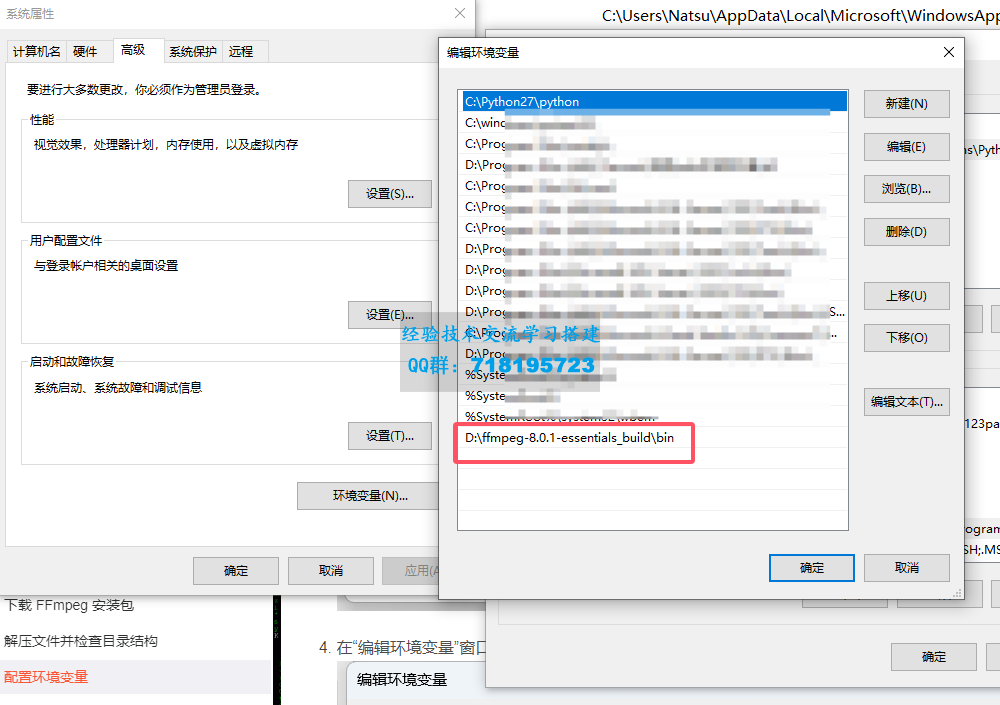
测试是否成功:
在命令提示符下,输入:ffmpeg -version
如果正确显示 FFmpeg 版本号和相关信息,说明安装成功
安装成功后,您可以使用命令行来执行 FFmpeg 的各种操作
命令格式:ffmpeg [global_options] {[input_file_options] -i input_url} ... {[output_file_options] output_url}
合并音视频格式脚本(部分,完整的已经做成批处理文件 直接放到视频所在文件夹就可以运行。)
@echo off
setlocal EnableDelayedExpansion

:: 检查 FFmpeg 是否存在
:: 视频文件 视频.mp4 对应音频文件:视频audio.mp4  合并后输出:视频 out.mp4
where ffmpeg >nul 2>nul
if %errorlevel% neq 0 (
    echo 错误:未找到 FFmpeg,请确保 FFmpeg 已安装并添加到系统环境变量中。
    pause
    exit /b
)

:: 遍历所有视频文件
for %%i in (*.mp4) do (
    :: 排除包含 "audio" 和 "out" 的文件
    echo "%%i" | findstr /i "audio\|out" >nul
    if !errorlevel! neq 0 (
        :: 获取文件名(不含扩展名)
        set "filename=%%~ni"

        :: 检查对应的音频文件是否存在
        if exist "!filename!audio.mp4" (
....................................